用 11 张截图讲 Windows 上 NekoRay 的用法:从安装、导入机场订阅地址,到选节点测速、开启代理。截图里的订阅地址、域名和 IP 已打码。
开始前准备
- 一个能用的机场订阅链接,在机场用户中心复制。还没有机场可以先看2027机场推荐。
- Windows,NekoRay(版本以官方最新为准)
- 安装包从官方渠道下载,NekoRay 官方下载
如果杀毒软件拦截安装包,先确认是从官方仓库下载的,再加信任。开了系统代理但个别软件不走代理,就打开 TUN 模式(需要管理员权限)。
图解步骤
NekoRay 软件图标
在桌面、开始菜单或应用程序文件夹里找到NekoRay的图标,双击打开。
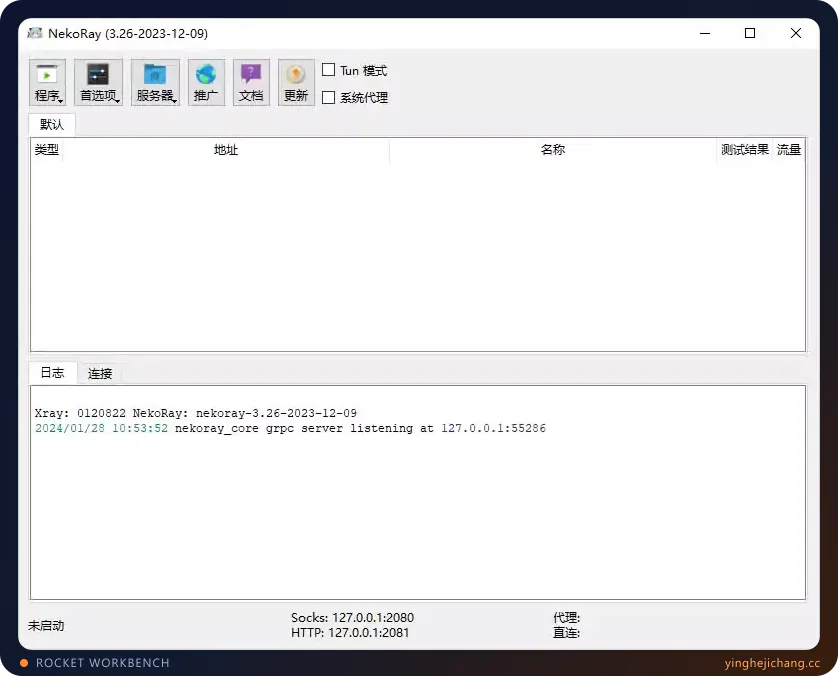
NekoRay 主界面与日志区域
打开NekoRay,先认一下主界面,订阅、节点和代理开关的位置都在这一屏附近。
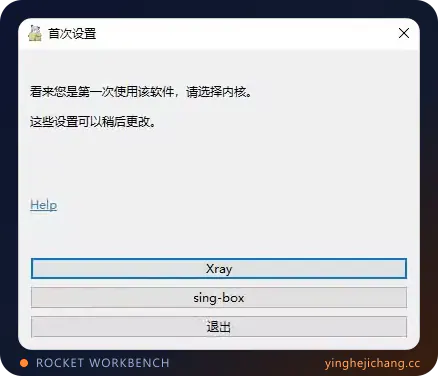
首次设置选择 Xray 或 sing box 内核
在节点列表里测一下延迟,挑数字小而且稳定的节点,超时的先别选。
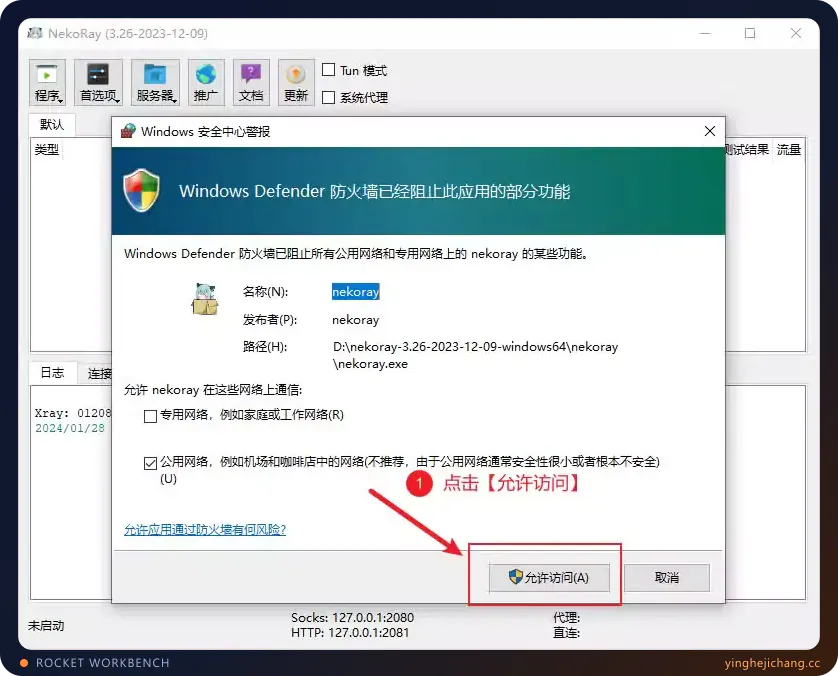
Windows Defender 允许网络访问
按系统提示完成安装,弹出权限请求时选择允许,否则后面无法建立代理。
首选项中的分组入口
在设置里按需打开开机自启和自动更新订阅,其他选项保持默认就行。
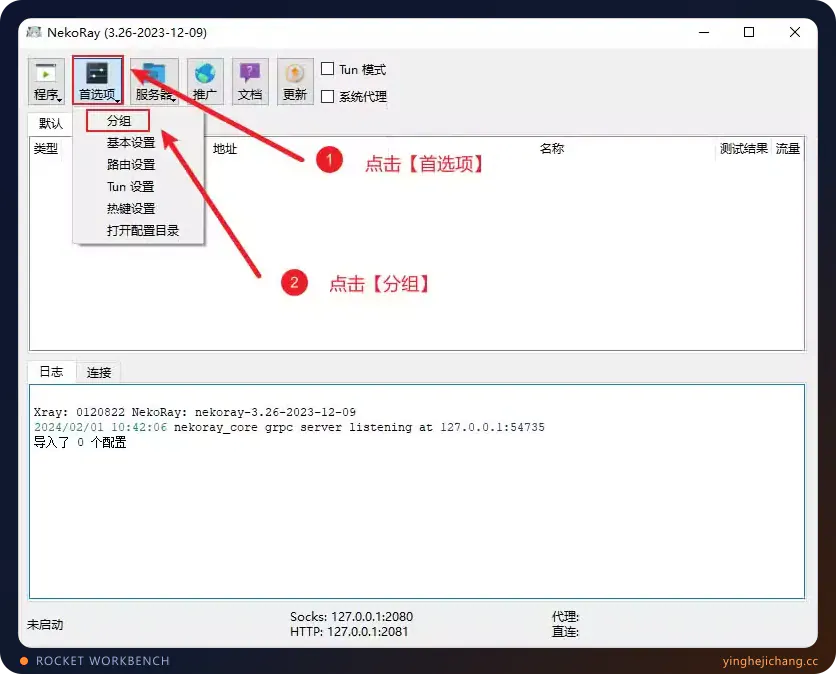
分组面板新建分组
照着截图里标出的位置操作,界面和截图不一样时,以NekoRay当前版本为准。
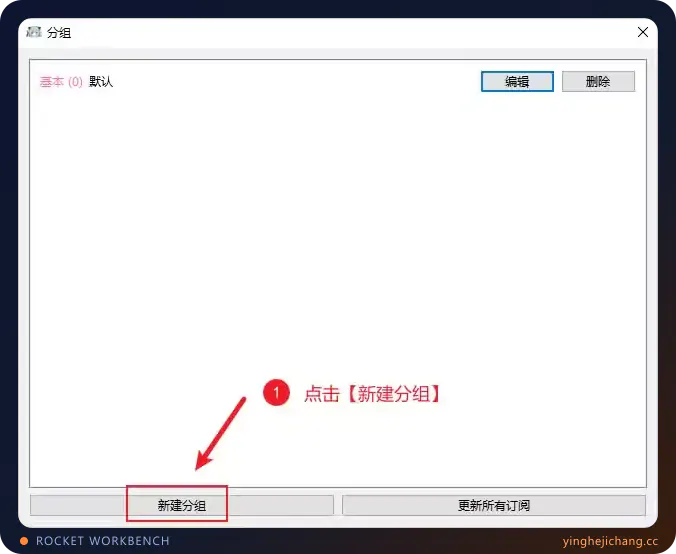
编辑分组并填写订阅 URL
把机场用户中心复制的订阅链接粘贴进去并保存,链接要复制完整,前后不要带空格。
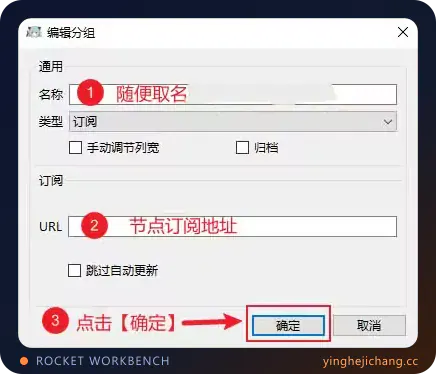
分组面板更新订阅
把机场用户中心复制的订阅链接粘贴进去并保存,链接要复制完整,前后不要带空格。
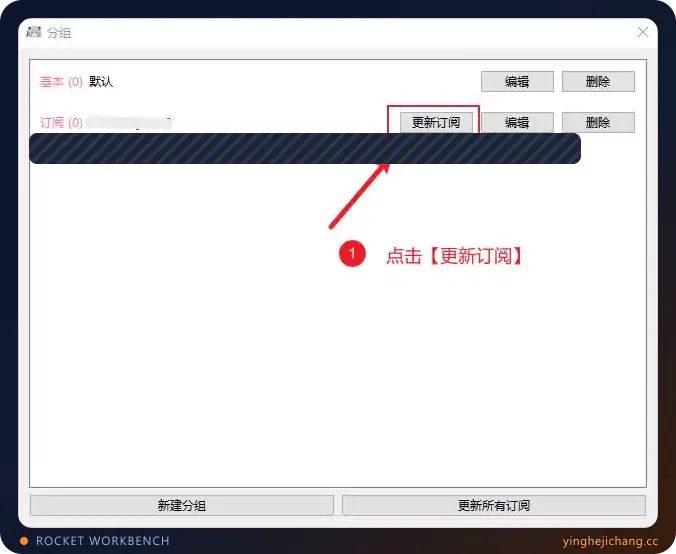
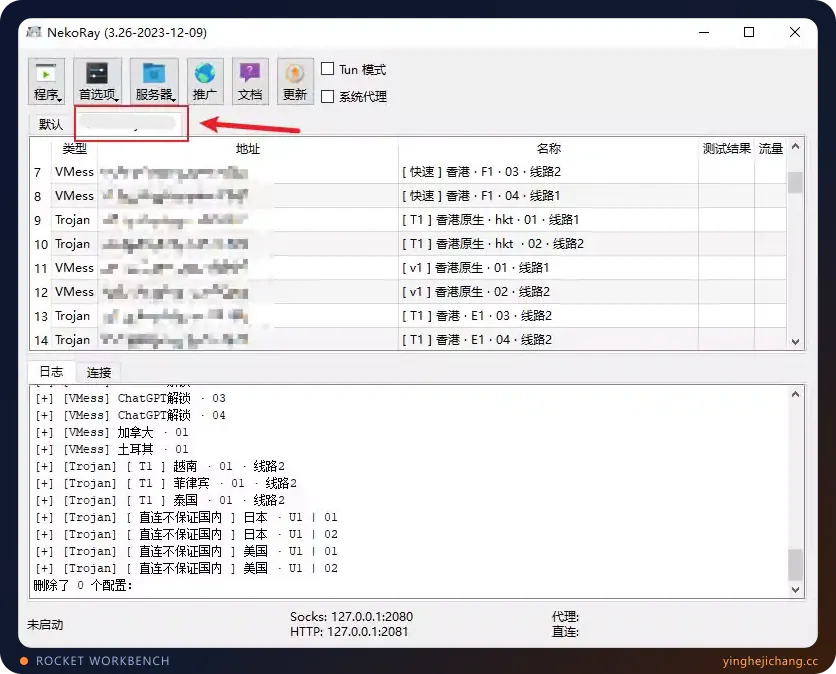
订阅更新后的节点列表
把机场用户中心复制的订阅链接粘贴进去并保存,链接要复制完整,前后不要带空格。
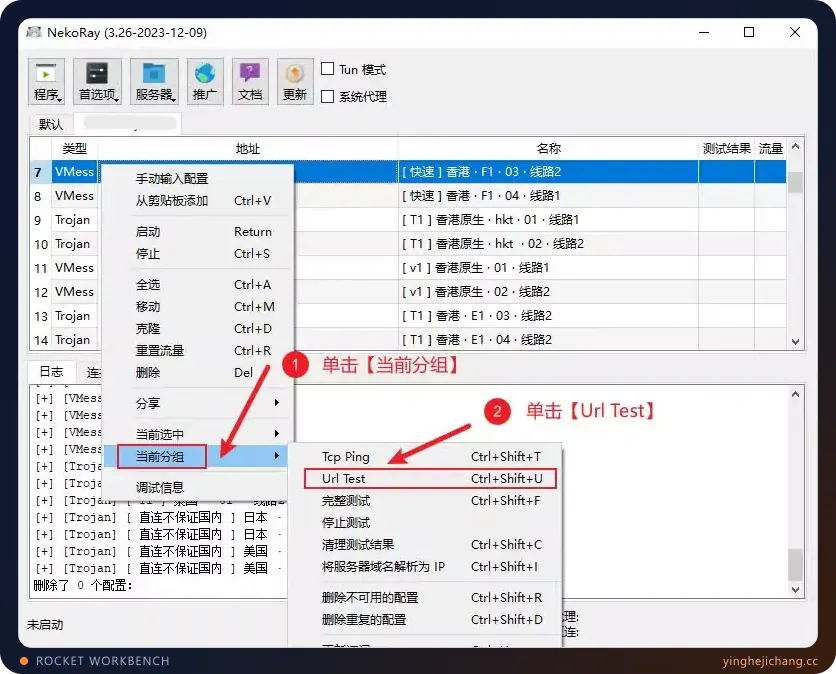
执行 URL Test 延迟测速
把机场用户中心复制的订阅链接粘贴进去并保存,链接要复制完整,前后不要带空格。
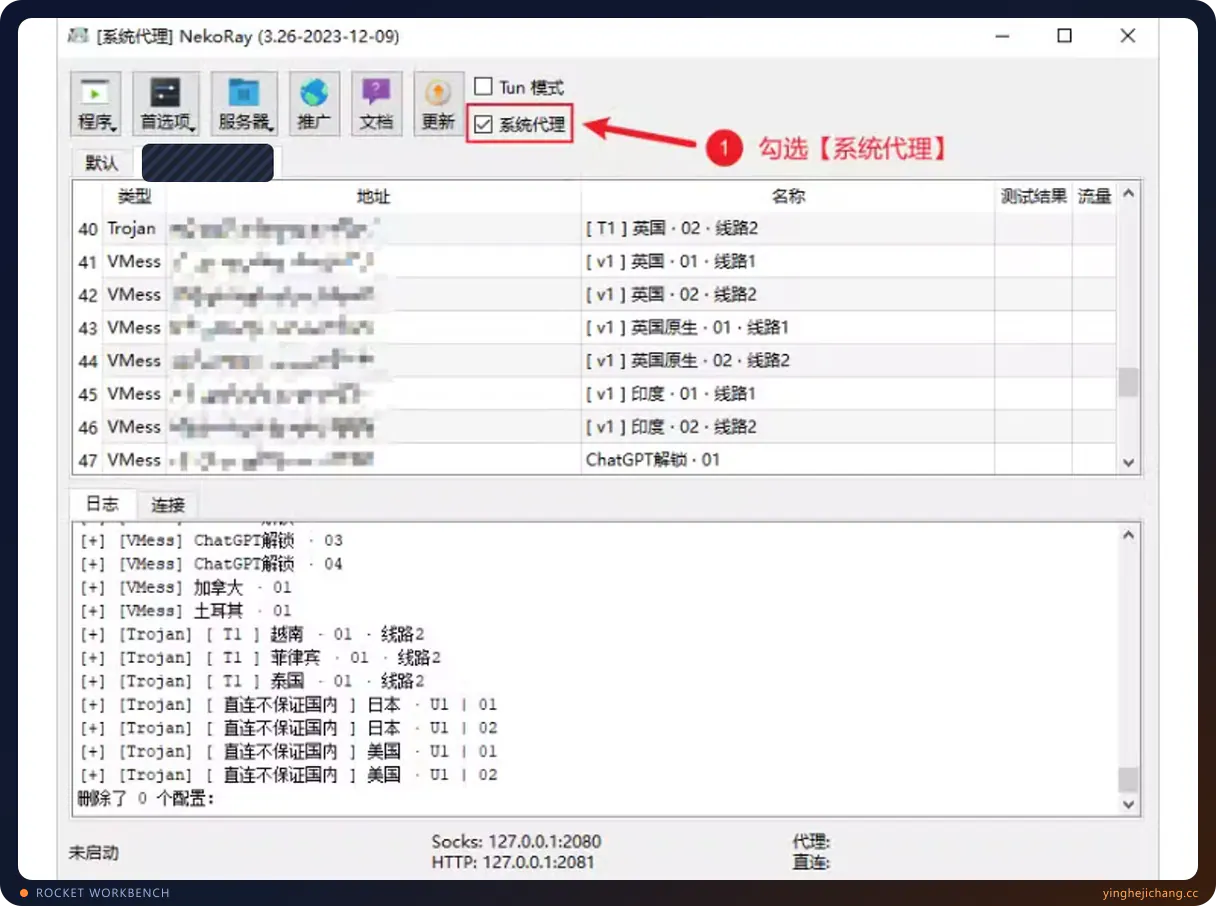
开启系统代理
打开代理开关,电脑上是系统代理,手机上会弹出 VPN 连接请求,点允许后状态栏会出现标识。
连不上时先查这几项
- 订阅更新失败时,先关掉代理再更新订阅,或者换一个网络环境再试。
- 节点全部超时,先看机场后台流量是否用完、套餐是否到期,再去机场公告看有没有维护。
- 网页能开但个别 App 不行,把模式切到规则或全局,必要时开 TUN。
- ChatGPT、Claude 提示地区不可用,换美国、日本或新加坡节点,清掉浏览器缓存再试。
更多客户端和平台见机场客户端下载与教程,原理和排障思路见2027魔法上网。